Verbinden Sie Google Drive, OneDrive und SharePoint direkt mit Ihren Spaces.
Feature Drop: Verbundene Quellen
Published on May 30th, 2026
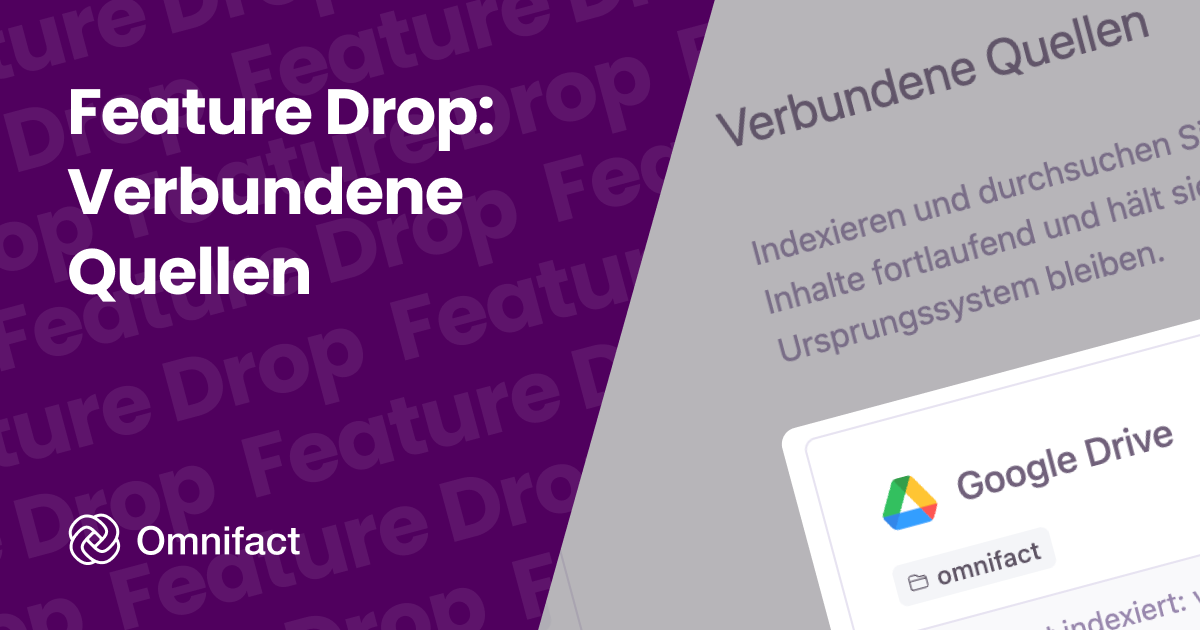
Omnifact unterstützt jetzt Verbundene Quellen (Connected Sources), womit Sie Ordner und Dateien aus Google Drive, OneDrive und SharePoint direkt mit Ihren Spaces verknüpfen können. Wir haben zudem unsere Space-Einstellungen aktualisiert: Was bisher "Knowledge Base" hieß, heißt nun einfach "Knowledge". So haben Sie einen zentralen Ort, um sowohl manuell hochgeladene Dateien als auch live synchronisierte Cloud-Quellen zu verwalten, was die Analyse und Vergleich von Dokumenten noch einfacher macht.
Aufbauend auf unserer bisherigen Arbeit mit Cloud-Integrationen und Ordner-Uploads wollten wir dies noch weiter verbessern. Bisher bedeutete das Aktualisieren Ihres KI-Assistenten, dass Sie bei jeder Änderung neue Versionen von Dokumenten manuell hochladen mussten. Mit Verbundenen Quellen indiziert Omnifact Ihre Cloud-Quellen nun automatisch und hält die Inhalte im Hintergrund synchron. Ihre Dateien verbleiben sicher in ihrem ursprünglichen System, während Ihr KI-Assistent stets Zugriff auf die aktuellsten Informationen hat – eine entscheidende Grundlage für Enterprise RAG — Leistungsstarke KI-Assistenten basierend auf internem Wissen.
Wichtigste Vorteile
- Automatische Synchronisierung: Omnifact erkennt Änderungen, neue Dateien sowie Löschungen in Ihren verbundenen Quellen und aktualisiert den Index automatisch. So umgehen Sie die Probleme, die in 'Der Mythos der „KI-fähigen“ Daten: Warum Datenschutz Ihr eigentlicher Flaschenhals ist' beschrieben werden.
- Direkte Quellenangaben: Wenn der KI-Assistent Informationen aus einer verbundenen Quelle nutzt, zitiert er die Originaldatei mit einem direkten Link zu Ihrem Cloud-Speicher und baut dabei auf unserer Funktion für Inline Sources für klarere Antworten auf.
- Zentrales Wissensmanagement: Verwalten Sie sowohl Ihre manuell hochgeladenen Dateien als auch Ihre Verbundenen Quellen über den neuen Bereich "Knowledge" in Ihren Space-Einstellungen.
- Sicher und zugeordnet: Jede Verbindung ist mit dem Teammitglied verknüpft, das sie autorisiert hat, und Organisationsadministratoren steuern, welche Cloud-Anbieter verfügbar sind.
Starten Sie mit Verbundenen Quellen
Verbinden Sie noch heute Ihre erste Cloud-Quelle, um Ihren KI-Assistenten Echtzeit-Zugriff auf die lebenden Dokumente Ihres Teams zu geben. Wenn Sie die Fähigkeiten Ihres Assistenten noch weiter ausbauen möchten, lesen Sie Das volle Potenzial der KI nutzen: Wie MCP Ihre KI mit allen Systemen verbindet.
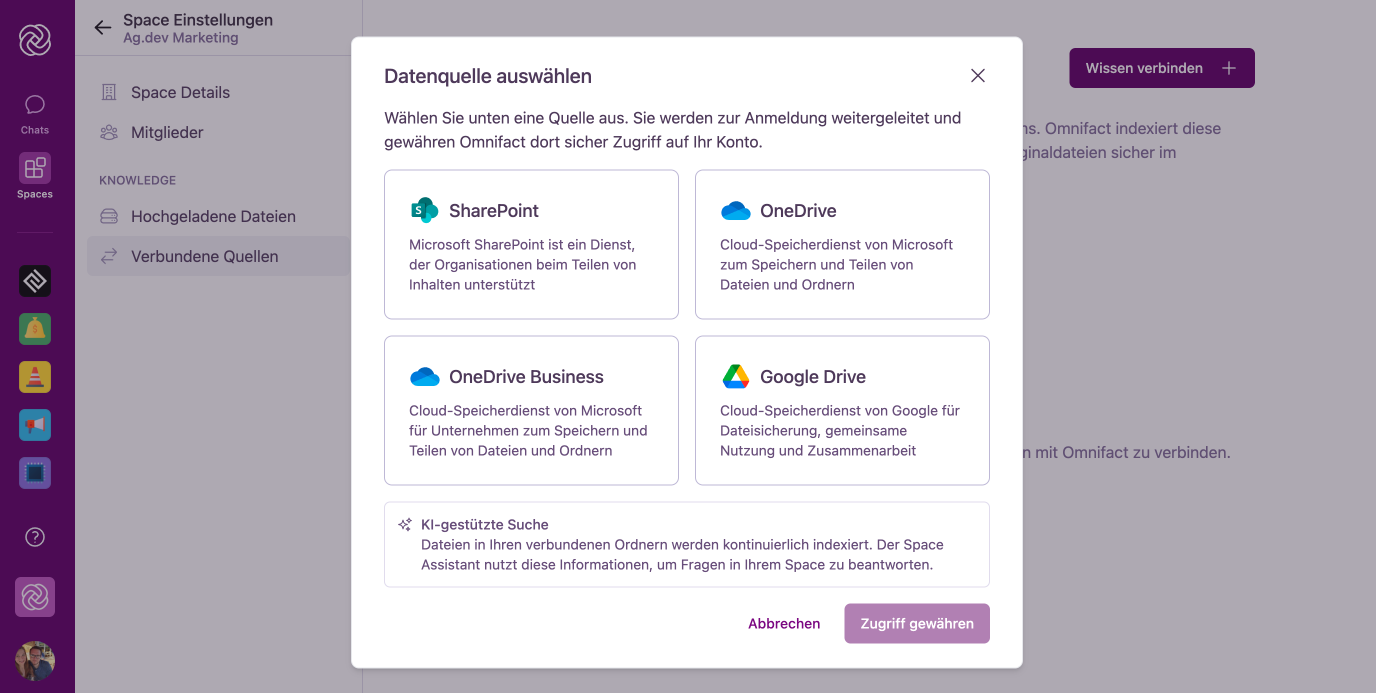
- Öffnen Sie Ihre Space-Einstellungen, navigieren Sie zum Bereich Knowledge und klicken Sie auf den Reiter Connected Sources.
- Klicken Sie auf Connect Knowledge.
- Wählen Sie Ihren Anbieter, autorisieren Sie den Zugriff und wählen Sie die Ordner und Dateien aus, die Sie indizieren möchten.